24
Jun

UxStyle, cambiar temas de Windows sin parches

Publicado por Alan

Muchos usuarios nos hemos decepcionado al saber que para cambiar el estilo visual de Windows en lo que a temas se respecta (más allá de modificar el Wallpaper y protector de pantalla) es necesario aplicar parches al sistema operativo e inclusive modificar el Registro de Windows, siendo algo muy factible para quienes ya tienen algo de conocimiento y no temen el perder la garantía de su equipo pero a la vez algo confuso para usuarios poco experimentados.

La poca conveniencia que representa esta solución para cambiar el tema de Windows motivó a la aparición de herramientas de software como UxStyle, una aplicación que permite utilizar cualquier tema en Windows XP, Vista o 7 sin la necesidad de parchear el sistema operativo o de modificar cadenas de valores en el Registro del Sistema, obteniendo así mayores posibilidades de personalización visual sin arriesgarnos a tocar partes sensibles para el funcionamiento del sistema operativo de Microsoft.
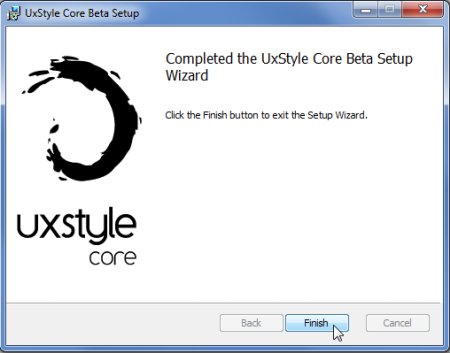
uxstyle1

Podemos utilizar UxStyle en ediciones para Windows XP, Vista o 7 en versiones con arquitectura de 32 o 64 bits, ofreciendo por supuesto una edición especialmente diseñada para cada tipo de arquitectura. Cabe destacar que este programa no es en sí la herramienta para aplicar los nuevos estilos, sino que tras su instalación mantiene un proceso minimizado en la bandeja que funciona a manera de base para permitirnos usar temas nuevos; por supuesto aclaramos que el proceso residente en memoria no consume más de 2 MB de RAM.

Una vez que el proceso de UxStyle se encuentra en ejecución, solo basta descargar el tema para Windows de nuestra elección desde cualquier sitio (recomendamos DeviantArt), para posteriormete ubicar los archivos descargados en la carpeta C:\Windows\Resources\Themes siguiendo algunas directrices específicas:

  • Los archivos .Theme deben ir ubicados en la carpeta Themes
  • Los archivos .MSStyles deben ir ubicados en una subcarpeta.
  • Si el tema incluye un archivo shellstyle.dll, debemos ubicarlo en una subcarpeta llamada Themes\NewStyle\Shell

Descarga: UxStyle | Vía: VisualBeta

23
Jun

GIMPShop, The GIMP al estilo Photoshop

Publicado por Alan

Cientos de diseñadores y profesionales de la edición de imágenes digitales no se cansan de afirmar que hoy por hoy el mejor software para crear y editar imágenes es Adobe Photoshop, y si bien existen algunas alternativas libres como The GIMP que a la postre permite lograr los mismos resultados en cuanto a calidad y desempeño, está claro que en aspectos de usabilidad y facilidad de uso es Photoshop quien lleva la ventaja.

Empero, gracias a que The GIMP es una aplicación de Software Libre y de código abierto (Open Source), un grupo de desarrolladores logró crear una modificación de este programa de edición de imágenes logrando así el nacimiento de GIMPShop, un editor de imágenes digitales que basa su funcionamiento en el motor de GIMP pero incorporando a la vez toda la usabilidad y facilidades que la interfaz de Adobe Photoshop tiene.

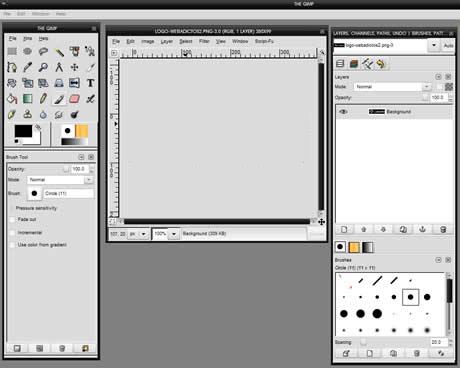
gimpshop

El programa GIMPShop viene a ser una especie de mezcla entre GIMP y Adobe Photoshop, siendo especialmente creado para aquellos diseñadores que están acostumbrados a trabajar con la interfaz de Photoshop pero a la vez quieren manejar las herramientas y funcionalidades que el GNU Image Manipulation Program ofrece. Asimismo es una opción recomendable para aquellos usuarios que no tienen acceso a adquirir una licencia del programa de Adobe, ya que pueden utilizar GIMPShop como un sustituto que a la postre maneja una interfaz similar y es gratuito.

GIMPShop es un programa que modifica la estructura original del menú de GIMP haciéndolo similar a Photoshop, ajustando además las terminologías de ambas aplicaciones siendo que también en la versión de Windows se utiliza un plugin llamado Deweirdifier que combina las ventanas de aplicación de forma similar a la a como lo hace el programa de Adobe. Lamentablemente GIMPshop no soporta los plugins de Photoshop aunque si los filtros, brushes y plugins de GIMP.

Descarga: GIMPShop

21
Jun

Novedades de Ubuntu 9.10 Karmic Koala

Publicado por Alan

Con el paso del tiempo, Ubuntu sigue confirmándose como una de las distribuciones de Linux con mayor solidez así como la que mejor futuro vislumbra, gracias al constante esfuerzo de sus patrocinadores y de la misma comunidad que soporta a este sistema operativo.

karmic_koala

Así pues teniendo apenas casi dos meses que la versión actual vio la luz [9.04, Jaunty Jackalope], desde Canonical (empresa que patrocina y desarrolla esta distribución de Linux) ya nos han informado de la primera lista de novedades que Ubuntu 9.10, denominada Karmic Koala, ofrecerá a los usuarios a la vez que impone nuevos paradigmas por sobre lo que ya hemos visto de esta distro. Así pues la lista de novedades dada a conocer es:

  • PulseAudio sin fallos. Una de las principales razones por las que muchos usuarios de Ubnut optan por ALSA en lugar del Pulse que se usa por defecto en Ubuntu es la gran cantidad de fallos es éste último, aunque el equipo de desarrollo de Karmic Koala asegura que en la nueva versión al fin tendremos un sistema Pulse Audio 100% estable.
  • Mayor velocidad de arranque. Algo que cada seis meses se viene mejorando, y que desde Jaunty Jackalope ya es visiblemente palpable con la incorporación del nuevo sistema de ficheros Ext4 por defecto; Ubuntu 9.10 mantendrá esta línea con el objetivo de lograr el booteo en solo 10 segundos.
  • Incorporación de GRUB 2. Después de mucho tiempo, en Karmic Koala nos olvidaremos del ya antiguo GRUB para dar paso a su sucesor: GRUB 2, que incluye una notoria compatibilidad con nuevos sistemas de ficheros y mejores opciones visuales y de configuración.
  • Soporte de controladores privativos Intel y Nvidia. Uno de los principales problema de compatibilidad en Ubuntu parece al fin encontrar una solución, añadiendo soporte para los controladores privativos de estos chipsets gráficos.

Esta y otras novedades son las que podremos disfrutar en Ubuntu 9.10 Karmic Koala, que estará listo el próximo mes de Octubre.

20
Jun

KPMRS, indicador de posicionamiento web en los buscadores más populares

Publicado por Alan

En la actualidad casi todo el trabajo y técnicas SEO que se realizan para lograr un buen posicionamiento en buscadores va encaminado hacia Google y su motor de bśuquedas (al ser es más utilizado por los usuarios), cierto es también que otros buscadores como Yahoo! Search y el nuevo Bing de Microsoft -el sucesor de Live Search- son una buena fuente de visitas y por ende es bastante recomendable el tomarlos en cuenta a la hora de posicionar un sitio web.

Una gran interrogante para muchos webmasters y analistas SEO es si las campañas y demás técnicas utilizadas para lograr un efectivo posicionamiento están dando resultados en los principales buscadores de Internet (Yahoo!, Google y Bing). Si bien en la teoría el conocer el grado de efectividad de una campaña SEO es algo complicado, gracias a la herramienta KPMRS esto se simplifica de forma efectiva al tratarse de una webapp enfocada a dar seguimiento a nuestra posición en los buscadores de Internet más utilizados.

KPMRS (abreviatura del inglés Keyword Positioning Monitoring Report Service) es un servicio web que nos permite ahorrarnos buena parte del trabajo a la hora de verificar el grado de posicionamiento de una keyword para nuestro sitio en los tres principales buscadores de Internet. Esta webapp analiza los resultados para nuestro sitio segúna la frase de búsqueda que le indiquemos y en cuestión de segundos nos devuelve la posición en cada uno de los tres buscadores así como el Alexa Rank de la URL analizada y su PageRank público asignado por Google.

kpmrs

El servicio de KPRMS es completamente gratuito y para utilizarlo solo basta indicarle la URL a analizar (nuestro sitio web), la keyword o palabras clave que deseamos buscar y tras un breve análisis podremos acceder a los resultados. Así pues con el uso de esta herramienta podemos evitar el tener que corroborar manualmente nuestra posición en los buscadores más populares.

Enlace: Keyword Positioning Monitoring Report Service | Vía El Geek

18
Jun

DownThemAll!, addon para acelerar descargas en Firefox

Publicado por Alan

Además de la estabilidad, performance y velocidad de navegación que disfrutamos los usuarios de Firefox, también tenemos la posibilidad de extender sus propios límites y agregar características especiales a este navegador web con el uso de addons y plugins, mismos que nos permiten darle ciertas habilidades especiales que en otros navegadores web son muy difíciles o hasta imposibles de lograr. Por supuesto, esto se puede lograr gracias a que Firefox es un navegador web de código abierto desarrollado por Mozilla.

Entonces si consideras que el navegador Firefox es rápido tanto para navegar como para descargar archivos (en función de la velocidad de tu conexión a Internet, claro está), te sorprenderá saber que existe una extensión para este browser que funciona a modo de gestor de descargas y que permite acelerar las descargas en Firefox de manera espectacular, logrando obtener hasta un 50% extra de rapidez en la descarga de ficheros desde Internet.

La extensión de la que hablamos es DownThemAll!, autodefinido por su autor como el primer y único gestor/acelerador de descargas construído completamente dentro de Firefox. Así pues utilizando este addon dotaremos al navegador de Mozilla con la capacidad de mejorar la gestión de descargas siendo que el download manager que incluye por defecto es bastante bueno pero muy limitado (y más «lento») si lo comparamos con DTA!.

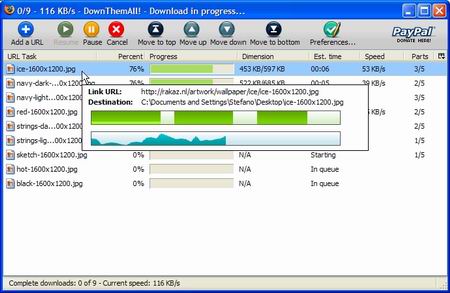
downthemall1

DownThemAll! maneja un algoritmo propio en base a múltiples peticiones simiultáneas al origen de los archivos de tal forma que permite dividir un mismo fichero para descargarlo en diversas partes y así bajar archivos más rápido de Internet. A la vez también permite configurarlo para setear las carpetas de destino y una vez guardada esta configuración, cada vez que descarguemos un fichero de Internet DTA! nos dará la opción de descargarlo a un click, con lo que se inicia el gestor de descargas DTA! y el fichero es automáticamente guardado en la carpeta que anteriormente configuramos.

Descarga/Instalación: DownThemAll!

17
Jun

Alternativas a Adobe Reader

Publicado por Alan

Para poder abrir archivos PDF en la PC es encesario contar con un lector para este tipo de documentos instalado, siendo Adobe Reader (conocido anteriormente como Adobe Acrobat Reader) el lector de PDF más utilizado, esto lógicamente por tratarse de un producto de Adobe que a la postre es la misma empresa que desarrolló el formato de documentos y ahora estándar PDF.

A pesar de que Adobe Reader ofrece muchas funcionalidades y cumple de buena manera su cometido –leer archivos PDF-, se trata también de una aplicación de software que a sido criticada por la lentitud y cantidad de recursos que necesita para arrancar llegando a demorarse varios minutos si el equipo de cómputo en donde se usa posee características de rango medio en rendimiento y performance.

pdf_red1

Afortunadamente para los usuarios, en el mercado existen muchas alternativas gratuitas y sobretodo, ligeras, que permiten leer PDF de forma sencilla y con un rendimiento muy superior al lector de PDF de Adobe. Así pues el día de hoy me permito presentarte algunas de las mejores alternativas a Adobe Reader, sin un orden específico:

  • Foxit Reader. Reconocida y recomendada ampliamente como la primera gran alternativa, si bien es un software comercial que se ofrece en dos versiones (gratuita y de paga), es una excelente aplicación para leer PDF que tiene como principales virtudes una excelente velocidad de carga y perfecta integración con navegadores web como Firefox, Internet Explorer y Opera.
  • Perfect PDF. Una alternativa que a fechas recientes ha ganado bastante aceptación, tiene una interfaz muy similar a los programas de Microsoft Office y su principal virtud son los múltiples modos de visualización que ofrece, como estándar, lectura y pantalla completa.
  • Sumatra PDF. Por supuesto las aplicaciones de software libre no pueden faltar como alternativa, y muestra de ello es Sumatra PDF Reader; se trata de un lector de PDF que no hace falta instalarlo para poder usarse dado que solo se trata de un archivo executable de unos cuanto kb desde el que podemos leer cualquier archivo PDF rápidamente.
16
Jun

Idlebackup, hacer copias de seguridad automáticas

Publicado por Alan

Muchos usuarios (me incluyo) tenemos muy poco inculcada la costumbre de hacer backups o respaldos de seguridad de la información sensible que tenemos en la PC, esto por muchos motivos que van desde la falta de una unidad de almacenamiento para alojar nuestros respaldos hasta por lo tedioso que puede resultar esta tarea, sobre todo si tenemos demasiados archivos o carpetas en el disco duro.

Afotunadamente para nuestra causa hoy día ya podemos encontrar diversas alternativas de software (entre gratuitas y de pago) que nos permiten hacer backups automáticos de tal manera que podemos olvidarnos de realizar estas copias de seguridad de nuestro equipo, dado que el programa se encarga de realizarlo y alojarlo en donde lo indiquemos. Y uno de las mejores aplicaciones de software para hacer este tipo de backups es Idlebackup, una herramienta completamente gratuita que funciona en Windows XP y Vista.

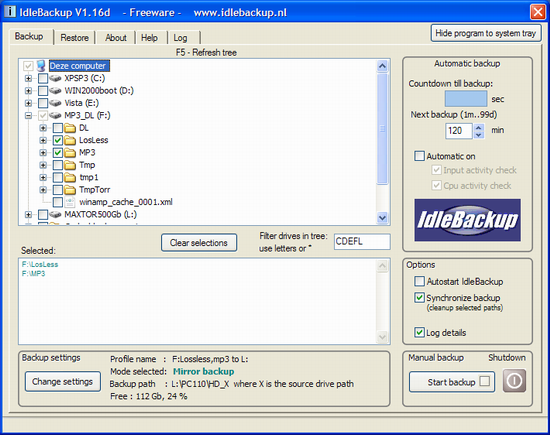
idlebmain41

Idlebackup nos permite realizar respaldos de archivos y carpetas específicas dentro de nuestro disco duro, o bien hacer backup de toda la unidad de almacenamiento si así lo deseamos. Se trata entonces de un programa muy simple para configurar y que ofrece muy pocas opciones pero que a la vez es una alternativa muy potente y capaz de llevar a cabo todo tipo de copias de seguridad de una manera exacta  ofreciendo al usuario una tasa de errores sumamente reducida. Este programa permite guardar los respaldos en todo tipo de unidades de almacenamiento extraíble, otros equipos en una red local y hasta en servidores FTP.

El programa Idlebackup también destaca por su modo silencioso, una funcionalidad bastante útil que permite realizar backups cuando no estamos usando la PC, entrando en acción automáticamente. En pocas palabras, las copias de seguridad de Idlebackup no serán realizadas (si así lo configuramos) mientras estamos utilizando la PC, pero al momento que el programa detecte que el sistema operativo se encuentra incativo, comenzará con su labor.

A como ya mencionamos, Idlebackup es una aplicación Freeware que podemos descargar desde su sitio oficial.

15
Jun

Windows SteadyState, proteger la configuración de Windows

Publicado por Alan

Uno de los mejores métodos para evitar que virus y hasta usuarios con poca experiencia puedan modificar la configuración de Windows y provocar daños irreversibles al sistema operativo, es la conocida técina de «Freezing» que en pocas palabras se trata de evitar que los cambios en la configuración de sistema, archivos y demás componentes del sistema operativo se guarden y así podemos retornar siempre al estado inicial del equipo. Una de las aplicaciones de software que permite llevar a cabo esta técnica es DeepFreeze.

Pero a la vez es el propio Microsoft quien ofrece de forma gratuita a los usuarios de Windows su propio software de «Freezing«, mismo que funciona de forma similar al ya mencionado DeepFreeze y que es conocido como Windows SteadyState. Se traa pues de una de las mejores soluciones que Microsoft ha dispuesto entre sus consumidores para -de forma efectiva- proteger la configuración de Windows.

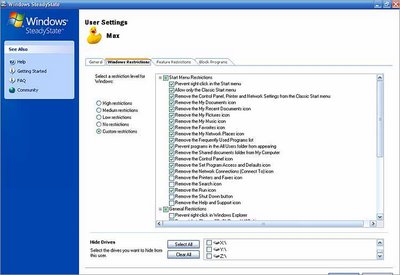
steadystate1

Con Windows SteadyState, una vez instalado, podemos configurar los parámetros de ajste del programa y setear los puntos de control o áreas que queremos que sean protegidas por la aplicación, de tal forma que estos sectores de nuestro sistema operativo quedan protegidos contra cambios y aquellas modificaciones que sufran quedarán automáticamente desechas cada vez que el equipo de cómputo y Windows se reinicien.

Otra gran funcionalidad de SteadyState es que permite establecer permisos específicos a cada usuario de Windows, de tal forma que podemos permitir o denegar el acceso de ciertos programas o aplicaciones a un determinado usuario, a la vez que podemos proteger también áreas como el Panel de Control y el editor del Registro de Windows para que otros usuarios del mismo equipo no tengan acceso y por ende les sea imposible modificar la configuración del equipo.

Windows SteadyState funciona perfectamente en Windows XP y Vista pero requiere validación previa de la instalación del sistema operativo, por lo que solo funciona con copias originales de Windows.

Descarga: Windows SteadyState
Más información en SpamLoco

14
Jun

URL’s amigables en Facebook

Publicado por Alan

Desde el día de ayer los usuarios de Facebook -la red social más grande y utilizada de Internet- pueden ya disfrutar de la quizá más novedosa implementación que el servicio de esta red social ha implementado en los últimos meses: las conocidas como Vanity URL’s. Esto es que cualquier usuario de Facebook ahora puede disponer de una URL amigable y personalizada para su perfil de este sitio social, dejando así atrás las ya clásicas direcciones de Internet del tipo «facebook.com/profile.php?id=32423454».

Con el novedoso cambio anunciado algunos días atrás e implementado recién el día de ayer, los usuarios de la red social pueden optar -voluntariamente, por supuesto- por cambiar la URL de Facebook de tal manera que es posible elegir una Vanity URL personalizada y en caso de que esté diponible, llevar a cabo el cambio. Como nota estadística y también como muestra del gran poder de convocatoria que tiene esta enorme red, durante los primeros 15 minutos que el servicio de migración de URL estuvo activo se registraron poco más de 500 mil movimientos.

Algo que sin duda fue una decisión acertada de los altos mandos de Facebook es el hecho de permitir a los usuarios poder mantenerse usando el antiguo formato de URL’s para sus perfiles dentro de la red social, siendo la seguridad y privacidad un par de grandes motivos para mantener dicha característica que muchos usuarios también aprecian. En el caso de los nuevos usuarios que se registren en Facebook a partir de que las direcciones amigables están activas, se les da a elegir si quieren usar una Vanity URL o bien usar las direcciones clásicas.

En caso de ser ya un usuario de Facebook registrado con anterioridad, es posible cambiar la URL de Facebook a través de la dirección web http://www.facebook.com/username/ en donde, con instrucciones detalladas, es posible llevar a cabo la actualización del perfil personal de la red social.

13
Jun

Xmarks, sincronizar marcadores de Firefox y otros navegadores

Publicado por Alan

Cada vez es más común que por trabajo, estudio o diversos motivos una sola persona se vea en la necesidad de utilizar dos o más equipos de cómputo distintos en donde generalmente se tienen diferentes navegadores web instalados como pueden ser Internet Explorer, Mozilla Firefox o hasta Safari. Y a la postre esto puede ser un problema si somos del tipo de usuarios que suele usar los marcadores o favoritos de cualquier navegador para memorizar sitios web y páginas de interés, dado que no podremos disponer de los mismos si cambiamos de equipo de cómputo.

Por suerte existe una extensión llamada Xmarks que vino a revolucionar el ámbito de los marcadores y favoritos de los navegadores web más usados, dado que se trata de un completo servicio de sincronización de marcadores o favoritos de Internet entre los navegadores web más utilizados del mercado: Mozilla Firefox, Internet Explorer y Safari. Es pues un estupendo servicio que se vale de la instalación de un addon o plugin para el navegador que estemos utilizando para sincronizar los marcadores que estemos usando en dos o más equipos de cómputo con cualquiera de los 3 nevegadores web soportados.

xmarks1

A pesar de encontrarse aún en fase beta, Xmarks es una extensión que funciona bastante bien y es muy estable siendo así una de las mejores opciones para mantener siempre sincronizadas las páginas web favoritas que usemos en distintos equipos de cómputo abarcando por supuesto los navegadores de Internet de uso común y mayoritariamente extendidos, como lo son Firefox, Internet Explorer y Safari.

Por supuesto la versión de Xmarks para Firefox es la que brinda mayores beneficios y herramientas al usuario, inclusive la posibilidad de usar tu propio servidor web para sincronizar todas las instalaciones de Firefox que utilices y cuenten también con este plugin instalado. Aun así tanto en IE como en Safari es una excelente opción que vale la pena probar.

Descarga: Xmarks

Gestionado con WordPress

PrivacidadContactoPublicidad